

Qué vas a lograr
Al terminar esta guía tu página de presentación quedará preparada para que Google y los asistentes de IA la entiendan, y Google sabrá que existe. No vas a escribir código: tu asistente inteligente (LLM) mejora tu index.html y tú solo apruebas. Esta guía parte de la página que publicaste en la guía anterior.
En concreto:
- Una página con título, descripción, preguntas frecuentes y datos estructurados que los buscadores y los asistentes de IA pueden leer con claridad.
- Tu página registrada en Google Search Console, con el mapa del sitio enviado y la indexación solicitada.
- La decisión tomada sobre si quieres aparecer en las funciones de IA generativa de Google.
- Todo, sin pagar nada y sin ingresar una tarjeta, y sin necesidad de dominio propio.
Como ejemplo seguimos a La Cartógrafa, una página de muestra publicada en GitHub Pages: capagratuita.github.io/la-cartografa. Las capturas son de ese ejemplo y de capagratuita.com.
SOBRE ESTA SOLUCIÓN
Posicionar no es aparecer en el primer lugar por arte de magia. Es dejar tu página clara y avisar a Google. La ubicación final en las búsquedas depende de más cosas, como cuánta gente te enlaza y cuánta competencia hay.
La idea en una frase
Los buscadores y los asistentes de IA no te adivinan: les das una página clara, con respuestas directas, y les avisas de que existe.
Según la guía de Google para sus funciones de IA (AI Overviews y AI Mode), las respuestas con IA salen de la misma búsqueda de Google de siempre. Si tu página se puede rastrear e indexar, ya está en juego. No necesitas trucos: necesitas orden.
Lo que sí funciona:
- Una página clara, con título, descripción, preguntas frecuentes y datos estructurados que coinciden con lo que se ve.
- Un sitemap y registrar la página en Search Console.
Lo que no funciona: llms.txt, "etiquetas mágicas para IA" y un primer lugar garantizado.
CONSEJO
No necesitas un archivo llms.txt ni "etiquetas mágicas para IA". Google dice que su buscador no los usa. Por eso esta guía no los incluye.
Qué necesitas antes de empezar
| Elemento | Opción | Costo |
|---|---|---|
| Tu página publicada | La de la guía Crea y publica tu página web gratis sin tocar código (index.html en GitHub Pages) | $0 |
| Un asistente inteligente (LLM) | Claude (recomendado), ChatGPT, Gemini, DeepSeek | $0 |
| Cuenta de Google | google.com | $0 |
| Cuenta de GitHub | github.com, la misma de la guía anterior | $0 |
| Total | $0 |
Sobre tu página: necesitas tener a mano tu archivo index.html y la dirección (URL) de tu página, algo como https://tu-usuario.github.io/mi-pagina/. Si aún no la tienes publicada, haz primero la guía anterior.
Sobre el dominio propio: es opcional. Con la dirección de GitHub Pages ya puedes hacer todo lo de esta guía.
El flujo completo
- 0Preparar sesión de asistente inteligente (LLM)
- 1Datos para el posicionamiento (unas pocas preguntas, una por una)
- 2Confirmación del resumen
- 3Revisar los archivos generados
- 4Subir los cambios a GitHub
- 5Registrar tu página en Google Search Console
- 6Comprobar y reforzar, y decidir sobre la IA generativa
Después: qué esperar, límites y qué hacer si algo se rompe.
REGLA DEL TUTORIAL
No se avanza a la siguiente fase sin cerrar la actual. Los controles están marcados con la palabra Control.
FASE 0Preparar la sesión del asistente inteligente (LLM)
Abre tu asistente inteligente (LLM) de preferencia en una sesión nueva. Pega este prompt y, en el mismo mensaje, adjunta tu index.html. Si tu asistente no permite adjuntar archivos, pega el contenido completo del archivo debajo del prompt.
Actúa como un especialista en posicionamiento en buscadores (SEO) que ayuda a profesionales independientes sin conocimientos técnicos. Te adjunto el archivo index.html de mi página web, ya publicada en GitHub Pages. Vas a guiarme paso a paso para que Google y los asistentes de IA puedan encontrarla, sin cambiar su diseño. Explícame cada cosa con lenguaje sencillo y dame alternativas concretas para elegir.

MENSAJE DE BIENVENIDA (CRÍTICO — hazlo ANTES de la primera pregunta):
Preséntate brevemente y explícame estas tres reglas en lenguaje sencillo:

1. Te haré pocas preguntas, una por una.
2. Puedes decir "NO" a cualquiera, excepto a la dirección de tu página. No insistiré.
3. No generaré ningún archivo hasta que confirmes el resumen final.

Si no he adjuntado el index.html en este mensaje, pídemelo antes de seguir. Después, empieza directamente con la primera pregunta del Bloque 1.

REGLA DE FLUJO (CRÍTICO):

- NO generes ningún archivo hasta que haya respondido a todas las preguntas y escriba "confirmo".
- Haz UNA sola pregunta cada vez y espera mi respuesta antes de pasar a la siguiente.
- En cada pregunta con opciones, numera las alternativas para que pueda responder con un número.
- Si no respondo a algo, asume un valor por defecto razonable y avísame.

REGLA DE CONTEXTO LIMPIO (CRÍTICO):

- Ignora cualquier información, preferencia o contexto de conversaciones anteriores o de tu memoria persistente.
- Trabaja ÚNICAMENTE con el index.html adjunto y con lo que te diga en esta conversación.
- No inventes datos: ni nombres, ni teléfonos, ni direcciones, ni reseñas, ni horarios, ni precios. Si necesitas un dato que no está en el archivo ni te he dado, pregúntamelo.

REGLA DE PRIVACIDAD (CRÍTICO):

- Todas las preguntas, menos la URL final, admiten "no". Si respondo "no", "prefiero no decirlo" u "omitir", no insistas y pasa a la siguiente.
- En los datos estructurados y en los metadatos usa SOLO datos que ya aparezcan visibles en la página y que yo autorice. Nunca añadas datos que no estén en la página.

BLOQUE 1 — DATOS PARA EL POSICIONAMIENTO
Lee primero el index.html y dime en dos frases de qué trata la página según tú. Después pregúntame, una por una:

1. ¿Cuál es la URL final de tu página publicada? (Ej: https://tu-usuario.github.io/tu-repositorio/). Es obligatoria: sin ella no se puede crear el sitemap.
2. ¿Quieres mencionar tu zona o ciudad en el título de la página? Si la página no muestra ubicación, recomiéndame que no.
3. Te propongo 5 frases que alguien escribiría en Google para encontrar una página como la tuya. Elige las que te representen (por número), corrígelas o rechaza todas. No uses frases que prometan cosas que la página no ofrece.
4. Te propongo 5 preguntas frecuentes con su respuesta, basadas SOLO en lo que dice la página. Para cada una, apruébala, edítala o elimínala. Las respuestas deben ser cortas, ciertas y sin promesas de resultados ni de plazos.
5. ¿Quieres que los datos de contacto que ya están visibles en la página se incluyan también en los datos estructurados (lo que leen los buscadores)? Lístame cuáles son para que elija.

BLOQUE 2 — CONFIRMACIÓN
Muéstrame un resumen con:

- Datos que usarás.
- Datos que he rechazado.
- Cambios exactos que harás en el index.html (título, descripción, nueva sección, metadatos) y archivos nuevos que crearás.

Pídeme que escriba "confirmo" o que corrija algo (por ejemplo: "quita la pregunta cuatro"). Si corrijo algo, muéstrame el resumen actualizado y vuelve a pedir confirmación.

BLOQUE 3 — GENERACIÓN DE LOS ARCHIVOS
Solo cuando escriba "confirmo", genera estos tres archivos completos:

1. index.html (el mismo archivo, mejorado):
   - Mantén EXACTAMENTE el diseño, los estilos, los textos y las secciones existentes. No borres ni reescribas contenido.
   - <title>: claro, de unos 50–60 caracteres, con la profesión y, si lo autoricé, la zona.
   - <meta name="description">: de unos 140–160 caracteres, que resuma la página con mis palabras.
   - <link rel="canonical"> con la URL final exacta.
   - Metadatos Open Graph básicos (og:title, og:description, og:url, og:type, og:locale) con los mismos textos.
   - <link rel="icon" href="favicon.svg" type="image/svg+xml">.
   - Una sección visible "Preguntas frecuentes" con las preguntas aprobadas, antes del contacto o del pie, con el mismo estilo que el resto de la página.
   - Datos estructurados JSON-LD dentro de un <script type="application/ld+json">: un objeto que describa a la persona o el servicio con los datos autorizados, y un FAQPage con exactamente las mismas preguntas y respuestas visibles.
   - Revisa que haya un único <h1> y que los encabezados sigan un orden lógico; si no, corrígelo sin cambiar cómo se ve.

2. sitemap.xml: solo la URL final, con <loc> y <lastmod> (fecha de hoy en formato AAAA-MM-DD).

3. favicon.svg: un icono sencillo con la inicial o un símbolo de la profesión, usando los colores de la página.

PROHIBIDO (CRÍTICO):

- NO cambies el diseño, los colores, las tipografías ni el orden de las secciones existentes.
- NO añadas texto oculto, listas de palabras clave ni repeticiones forzadas.
- NO marques como reseñas (Review, AggregateRating) ningún testimonio de la página, ni inventes valoraciones.
- NO añadas scripts de terceros, analítica, formularios ni enlaces que yo no haya dado.
- NO crees llms.txt, robots.txt ni etiquetas "especiales para IA": no son necesarias.
- NO incluyas datos que haya rechazado ni datos que no estén en la página.

Al terminar:
- Dime que guarde los tres archivos con esos nombres exactos y que abra el index.html en el navegador para comparar con su página anterior: el diseño debe verse igual, con una sección nueva de Preguntas frecuentes.
- Recuérdame los pasos siguientes en una lista corta: subir los tres archivos al repositorio (Add file → Upload files → Commit changes), abrir la dirección del sitemap para comprobarlo y registrar la página en Google Search Console como "Prefijo de la URL", sin dominio propio.
Checklist antes de seguir:
- Abriste una sesión nueva.
- Adjuntaste (o pegaste) tu
index.html. - El asistente te presentó las tres reglas (pocas preguntas, puedes decir "no" a cualquiera, nada se genera hasta que confirmes) y todavía no generó ningún archivo.
Control: el asistente se presenta, explica las tres reglas y te pide tu index.html o te hace la primera pregunta.
FASE 1Datos para el posicionamiento
Objetivo: que el asistente tenga lo que le falta a tu página, sin que tengas que escribir nada técnico. Son pocas preguntas, una por una: el asistente propone y tú eliges.
- Responde cada pregunta con el número de la opción o con una frase corta.
- En la pregunta 1 escribe la dirección (URL) de tu página. La encuentras revisando la guía anterior, Fase 6, donde GitHub dice Your site is live at. Es la única obligatoria: sin ella no se puede crear el sitemap.
- En las preguntas 3 y 4, elige las 5 frases de búsqueda y las 5 preguntas frecuentes que sí te representan. Edita o borra las demás.
- Responde "no" a lo que no quieras publicar. El asistente no insiste.
EJEMPLO
En la sesión del asistente inteligente con La Cartógrafa se eligieron 3 de las 5 frases de búsqueda (y se cambiaron algunas palabras), y de las 5 preguntas frecuentes se aprobaron 4 y se reescribió 1. Todo es flexible: el asistente anota cada decisión y sigue con lo siguiente.
CONSEJO
Las preguntas frecuentes funcionan mejor cuando responden dudas reales de tus clientes. Si el asistente propone una respuesta que no es cierta para ti, corrígela o elimínala.
Control: respondiste las preguntas, o dijiste "no" donde correspondía, y el asistente tiene tu dirección (URL) completa.
FASE 2Confirmación del resumen
Objetivo: aprobar exactamente qué se va a cambiar.
- Lee el resumen que te muestra el asistente.
- Revisa que los datos sean tuyos y que no aparezca nada que hayas rechazado.
- Si algo no cuadra, pídelo con una frase: "Quita la pregunta cuatro." o "Cambia el título por…". El asistente muestra el resumen actualizado y vuelve a pedir confirmación.
- Cuando todo esté bien, escribe confirmo.
Control: escribiste "confirmo" y solo entonces el asistente generó los archivos.
FASE 3Revisar los archivos generados
Objetivo: descargar los tres archivos y comprobar que tu página sigue viéndose igual.
- Descarga cada archivo con el botón de descarga del asistente:
index.html,sitemap.xmlyfavicon.svg. - Guárdalos en una carpeta, por ejemplo
Escritorio/mi-pagina-seo/. - Haz doble clic en
index.htmlpara abrirlo en tu navegador. - Compara con tu página anterior: el diseño debe verse igual y debe aparecer la nueva sección Preguntas frecuentes.
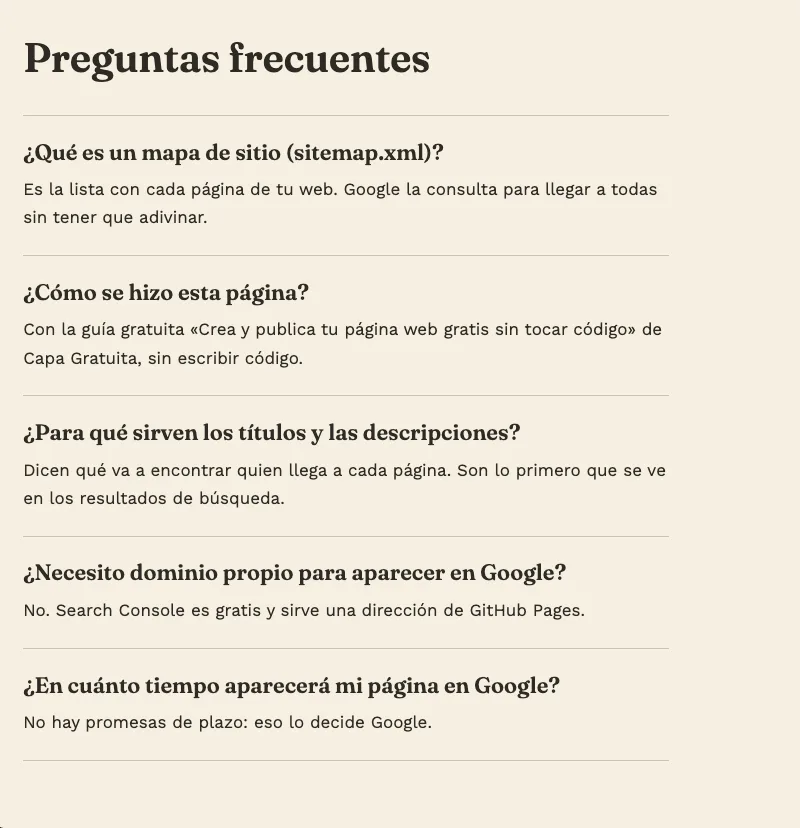
Checklist antes de seguir:
- El diseño es el mismo: colores, tipografías y orden de secciones.
- Aparece la sección Preguntas frecuentes con las preguntas que aprobaste.
- No hay datos que hayas rechazado; lo demás de tu página no se tocó.
- El título y la descripción son los que elegiste.
- Tienes los tres archivos:
index.html,sitemap.xmlyfavicon.svg.
Si tu página tiene testimonios, el asistente no los marca como reseñas ni inventa valoraciones. En el ejemplo, La Cartógrafa tiene una sección de testimonios de personajes de ficción y quedó igual.
Si algo no cuadra, vuelve a la misma sesión y pídelo: "Cambia la descripción para que mencione solo mi ciudad." El asistente te dará un archivo nuevo para reemplazar el anterior.
Control: el index.html nuevo se ve en tu navegador igual que antes, más la sección de preguntas frecuentes.
FASE 4Subir los cambios a GitHub
Objetivo: reemplazar tu página publicada con la versión mejorada.
- Entra a github.com, inicia sesión y abre tu repositorio
mi-pagina. - Haz clic en Add file → Upload files.
- Arrastra los tres archivos:
index.html,sitemap.xmlyfavicon.svg. - Escribe el mensaje
mejoras de posicionamientoy haz clic en Commit changes. - Espera 1 o 2 minutos.
- Abre
https://tu-usuario.github.io/mi-pagina/sitemap.xmlen tu navegador. Debe mostrar un texto con tu dirección (URL) dentro.
Control: tu página sigue cargando en https://tu-usuario.github.io/mi-pagina/ con la sección de preguntas frecuentes y el sitemap.xml se abre en su propia dirección.
FASE 5Registrar tu página en Google Search Console
Objetivo: que Google sepa que tu página existe y que tú eres su dueño. Search Console es la herramienta gratuita de Google para ver cómo te encuentra.
CONSEJO
Esta guía nombra los botones como aparecen en Search Console en español. Si el tuyo está en inglés, se llaman Add property, URL prefix, Continue, HTML file, Verify, Sitemaps, Submit, URL inspection, Request indexing, Performance y Pages. GitHub se nombra en inglés.
5.1 — Crear la propiedad
- Entra a search.google.com/search-console con tu cuenta de Google.
- Haz clic en Añadir propiedad. Se abre una ventana que dice Añadir sitio web: selecciona esa opción. Las de redes sociales que ves debajo (Instagram, TikTok, X, YouTube) no las necesitas.
- Elige el tipo Prefijo de la URL, no Dominio. El tipo Dominio exige un dominio propio; tu dirección de GitHub Pages sirve tal cual.
- Pega tu dirección (URL) completa, por ejemplo
https://tu-usuario.github.io/mi-pagina/, y haz clic en Continuar.
5.2 — Verificar que eres el dueño
- Elige el método Archivo HTML y descarga el archivo que te ofrece Google.
- Sube ese archivo a tu repositorio de GitHub, igual que en la Fase 4: Add file → Upload files → Commit changes.
- Espera un minuto (si todavía no carga, espera uno más) y abre
https://tu-usuario.github.io/mi-pagina/nombre-del-archivo.html(con el nombre exacto del archivo de Google). Debe abrirse sin error. - Vuelve a Search Console y haz clic en Verificar.
CONSEJO
No borres nunca el archivo de verificación de tu repositorio. Google lo vuelve a revisar de vez en cuando.
Control: Search Console te confirma que la propiedad quedó verificada.
5.3 — Enviar el mapa del sitio
- En el menú lateral de Search Console, haz clic en Sitemaps.
- En el campo Añadir un sitemap, escribe solo
sitemap.xml(la ruta, no la dirección completa). - Haz clic en Enviar. Debe aparecer "Se ha enviado el sitemap correctamente".
CONSEJO
Si al principio el estado dice "No se ha podido obtener", es normal: Google lo vuelve a intentar solo y pasa a Correcto. Espera unos días antes de reenviarlo y reenvíalo una sola vez.
5.4 — Pedir que Google revise tu página
- En la barra de arriba, la del icono de la lupa (Inspección de URLs), pega tu dirección (URL) completa.
- Si dice "La URL no está en Google", haz clic en Solicitar indexación. Debe aparecer "Se ha solicitado la indexación".
CONSEJO
Google no promete un plazo para indexar. Pedirlo varias veces no acelera nada: el propio Search Console avisa de que enviar una página varias veces no cambia su posición en la cola ni su prioridad. Enviar el mapa del sitio y solicitar la indexación ayuda a que te encuentre, pero no es magia.
Control: el mapa del sitio aparece en la lista de Sitemaps y la solicitud de indexación quedó registrada.
FASE 6Comprobar y reforzar
Objetivo: confirmar que Google te ve y darle más señales de que tu página es de verdad tuya.
- Espera unos días. Luego escribe en Google:
site:seguido de tu dirección, por ejemplosite:tu-usuario.github.io/mi-pagina. Si aparece tu página, ya está indexada: Google ya te ve. - En Search Console, pega tu dirección (URL) completa en la barra de arriba (Inspección de URLs): si dice "La URL está en Google", ya está indexada. También puedes mirar el informe de Páginas para ver si tu dirección figura como indexada.
- Más adelante, mira el informe de Rendimiento para ver con qué búsquedas aparece tu página.
- Comparte la dirección (URL) de tu página en tus perfiles públicos y con la gente que te conoce (LinkedIn, redes profesionales, firma de correo). Así llegan las primeras visitas y los primeros enlaces.
- Pregunta en un asistente con búsqueda web activada: "¿Quién es [tu nombre], [tu profesión]?" El resultado varía y no está garantizado, pero te muestra qué se ve de ti.
EJEMPLO REAL
capagratuita.com está hecha de otra forma (no es un index.html en GitHub Pages), pero también está registrada en Search Console. Es un sitio nuevo, así que sus números son pequeños, y es lo normal: en la primera semana, el informe de Rendimiento ya mostraba búsquedas reales y la inspección de su dirección decía «La URL está en Google». Enviar el mapa del sitio ayuda; no acelera por arte de magia.
Checklist antes de terminar:
- Tu página carga en su dirección (URL) con el candado de conexión segura (HTTPS).
- Search Console muestra la propiedad verificada y el mapa del sitio enviado.
- Compartiste tu página en tus perfiles públicos.
- Guardaste la carpeta con los tres archivos por si necesitas repetir el proceso.
Control: la búsqueda site: muestra tu página. Puede tardar días; si todavía no aparece, la solicitud de la Fase 5 sigue en curso y no hiciste nada mal.
6.1 — Decidir si apareces en las funciones de IA generativa
Google te deja decidir si tu contenido aparece en sus funciones de IA generativa dentro de la búsqueda.
- En Search Console, entra en Ajustes y luego en AI controls, en la sección IA generativa en la Búsqueda.
- Si tu página vive dentro de una dirección de GitHub Pages, por defecto aparece marcado Heredar control de: tu-usuario.github.io, y lo que hereda es Incluir (control actual: Incluir).
- Si quieres decidir tú, desmarca esa casilla y elige: Incluir deja que tu contenido aparezca; Excluir hace que desaparezcas de esas funciones. En un dominio propio solo salen Incluir y Excluir.
- Si cambias la opción y guardas, Google te pide confirmación y avisa de que el cambio puede tardar un tiempo en reflejarse en la Búsqueda.
CONSEJO
Si dudas, déjalo como está (Heredar → Incluir). Esta opción no afecta al ranking en la búsqueda normal.
Para ver cuántas veces apareces en esas funciones: Rendimiento → IA generativa → Funciones de IA generativa (Beta). Solo muestra impresiones totales (por día, semana o mes), sin clics.
ADVERTENCIA
Esto es distinto de Google-Extended, que se refiere al entrenamiento de modelos. Son cosas separadas.
Control: sabes qué opción tienes activa en IA generativa y, si la cambiaste, Google te pidió confirmación.
Qué esperar
Google no promete plazo. Este es el calendario típico, no garantizado:
| Cuándo | Qué pasa |
|---|---|
| Día 0 | Solicitas la indexación |
| Días 3 a 7 | Google rastrea tu página |
| Días 7 a 14 | Apareces en el índice |
| Días 14 a 30 | Empiezas a ver datos en Search Console |
Si pasa más de un mes y no ves nada, revisa la Fase 4: tus archivos en GitHub. No es magia: es paciencia.
Si en Search Console ves "Rastreada: actualmente sin indexar", tu página está bien: Google la leyó, pero todavía no decidió indexarla. No hay nada que corregir en tus archivos. Ayuda que otras páginas te enlacen, y esperar.
Límites honestos
- Esto no te pone primero en los resultados de búsqueda mañana.
- Los enlaces externos pesan mucho, y la constancia pesa más que cualquier truco.
- Esta solución no es para e-commerce ni tiendas grandes: es para profesionales independientes, proyectos personales y emprendimientos, para dejar de depender de un perfil prestado.
- Seguir esta guía ayuda; el resto también depende de ti. Comparte tu página en tus redes y con la gente que te conoce: así llegan las primeras visitas y, con ellas, los primeros enlaces.
Qué hacer si algo se rompe
Esta guía cubre el camino feliz: todo funciona si sigues los pasos. Pero las herramientas cambian, Google actualiza sus pantallas y a veces algo deja de funcionar.
Si algo se rompe:
- Revisa el Telegram de la comunidad. Si ya le pasó a alguien, la solución está ahí.
- Pregunta. Alguien te ayuda, con un poco de espera. Sin urgencias.
- Si necesitas que se resuelva ya, siempre puedes contactarnos por la opción de soporte premium.
Lo normal es que el soporte premium no haga falta: con la capa gratuita se llega muy lejos.
Resumen del método
| Fase | Qué haces | Tiempo | Control |
|---|---|---|---|
| 0 | Preparar el asistente inteligente (LLM) con el prompt y tu index.html | 2 min | El asistente explica las tres reglas |
| 1 | Responder las preguntas, una por una | 8 min | Tienes tu dirección (URL) y dijiste "no" donde quisiste |
| 2 | Confirmar el resumen de cambios | 3 min | Escribes "confirmo" |
| 3 | Revisar los archivos generados | 4 min | La página se ve igual, más las preguntas frecuentes |
| 4 | Subir los cambios a GitHub | 6 min | El sitemap.xml abre en su dirección |
| 5 | Registrar la página en Google Search Console | 8 min | Propiedad verificada y mapa enviado |
| 6 | Comprobar y reforzar, y decidir sobre la IA generativa | 4 min | La búsqueda site: muestra tu página |
| Total | 35 min |
ESTO ES EL INICIO
Tu página ya es legible para Google y para los asistentes de IA, y Google sabe que existe. Desde aquí, lo que más suma es mantenerla al día y que otros sitios te enlacen.
¿Listo para empezar?
Copia el prompt de la Fase 0, ábrelo en tu asistente inteligente (LLM) junto con tu index.html, y sigue los pasos. En 35 minutos tu página queda lista para que Google la encuentre.
FRASE DE VIGENCIA
Esto funciona a fecha de noviembre 2026. Si algo cambia o deja de funcionar, visita la comunidad de Telegram. Únete para estar al día.